
数据、备份与分享
先开启自动文件夹备份
ThoughtDAG 默认把画布保存在本机应用数据中。为了获得一份看得见、可以复制、也可以重新导入的真实文件,建议在桌面版首次使用时就开启自动文件夹备份。
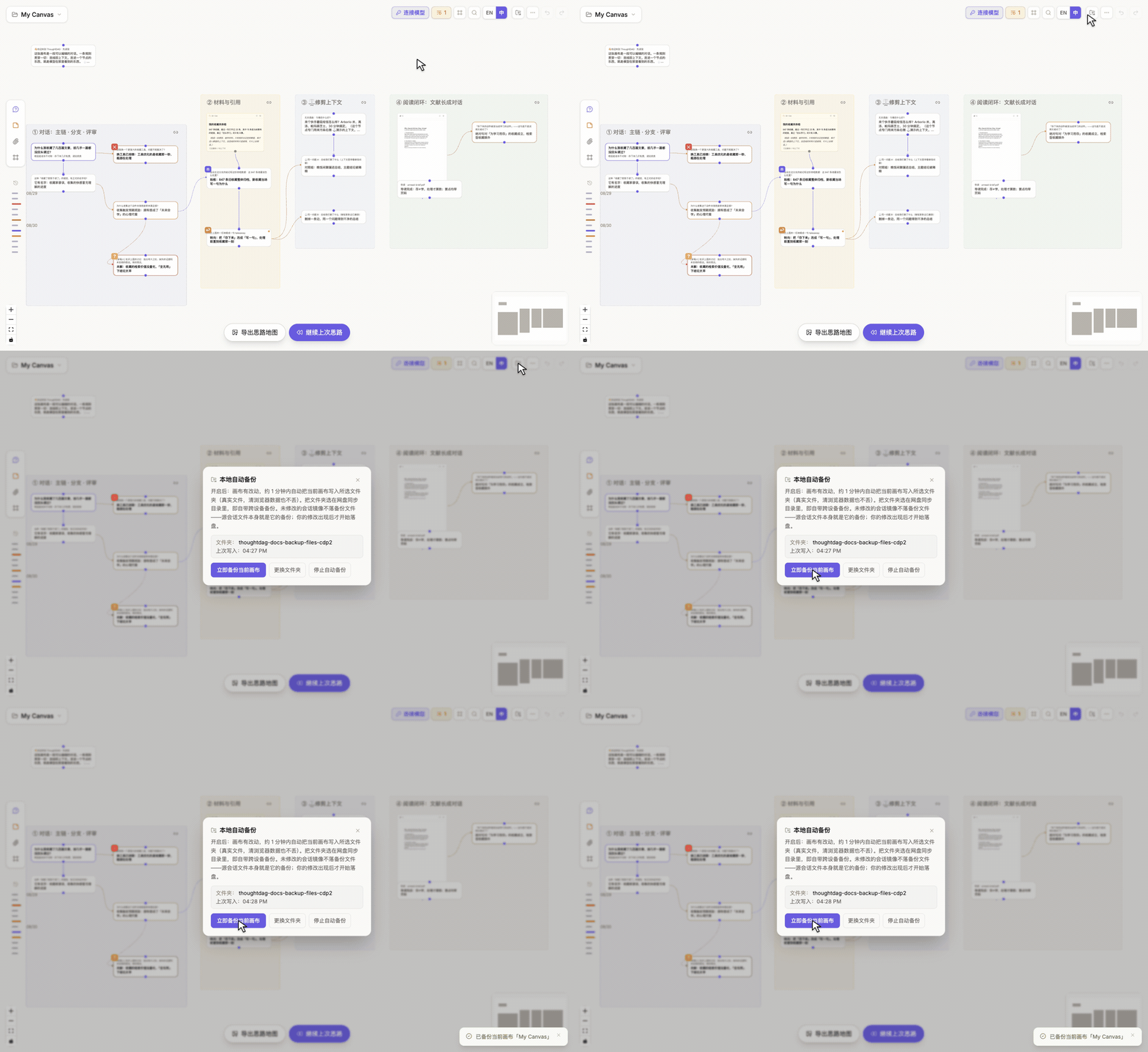
开启方法
- 点击画布右上角的文件夹备份按钮,打开本地自动备份;
- 选择一个你能够长期保留的文件夹;
- 授权成功后,当前画布已有内容时会立即写入一次;
- 此后节点或连线每次发生变化,都会重新开始约一分钟的等待;停止改动后,当前画布会更新为一个以画布名称命名的
.thoughtdag.json文件。
选择网盘同步目录时,文件会沿用该目录本身的同步方式;ThoughtDAG 不需要为此建立账号或上传到自己的服务器。
它具体会保存什么
每张画布对应一个完整备份文件,包含节点、连线、附件内容、事件记录,以及恢复 Agent 对话地图监听所需的会话标识。文件名来自画布名称;非法文件名字符会被替换。
| 情况 | 自动备份的行为 |
|---|---|
| 开启备份时,当前画布已有内容 | 立即写入当前画布 |
| 连续编辑节点或连线 | 等最后一次改动约一分钟后写入,避免频繁保存 |
| 切换到另一张画布并修改 | 为那张画布写入自己的文件 |
| Agent 对话地图的会话镜像 | 在所选文件夹的 cli/ 子目录保存,并在文件名中加入 session id 片段以避免重名 |
自动备份写入的是当前活动画布,不是每分钟扫描并重写所有画布。需要立即确认时,重新打开备份控制中心,点击立即备份当前画布;这里也可以查看文件夹、上次写入时间、更换目录或停止备份。
每次打开桌面 App,ThoughtDAG 都会恢复上次记录的备份文件夹并尝试继续监听画布变化。若操作系统仍保留文件夹权限,自动备份会直接继续;若系统要求重新确认,点击重新授权,继续备份即可恢复。
从备份恢复
打开画布菜单,选择导入备份,再选择 .thoughtdag.json 文件。恢复的是完整画布,不只是可阅读的导出文本。若备份来自 Agent 对话地图,且本机仍能找到对应来源,会话监听也可以继续;找不到来源时,画布仍可作为普通档案使用。
桌面版提供最完整的体验;浏览器版本只有在环境允许访问文件夹时才会显示这一入口。
手动导入与导出
- 使用导出备份随时保存一份完整图,并在之后恢复;
- 把一条上下文链或所选节点导出为 Markdown;
- 按需导出高亮、记忆、角色或事件元数据;
- 导入兼容的 ThoughtDAG 备份或受支持的对话导出。
导入内容中的编辑与重新生成版本,可以成为可见分支,而不是被压平成一段聊天记录。
分享只读图
分享会把图压缩进 URL。接收者可以平移、缩放和阅读,但不能编辑。发送前应检查载荷;大型图或敏感材料更适合通过导出文件分享。
恢复近期修改
使用 Cmd+Z / Ctrl+Z 和重做恢复近期操作。自动文件夹备份用于恢复文件;大规模整理或升级版本前,可以再手动导出一份备份。
本地优先不等于数据永远不会离开设备。远程模型或工具请求、导出、备份文件夹与分享链接,都会在你明确操作时传输数据。