
材料节点与阅读器
加入来源
通过拖拽、粘贴或附件入口加入受支持的文件、图片、文本、便签或链接快照。当前格式边界参见支持的输入类型。
材料节点显示来源名称、类型和连接状态。未连接的材料只留在画布上;当它通过连线或附件关系进入问题时,才会成为模型上下文。
认识阅读器
双击文件、图片或链接节点打开阅读器。阅读器默认停靠在画布左侧:原文常驻,右缘可以拖动宽度,画布和右侧节点面板在旁边照常操作;在阅读器里提问,回答显示在原文下方的线索带里,画布不会跳走。标题旁的下拉可以切换材料,在画布上选中一份材料阅读器也会跟过去,选中带页码的问题时原文滚到那一页。右上角的按钮可以展开成全屏形态再切回来,窗口太窄时自动用全屏。不同材料会隐藏不适用的控制,但布局遵循同一结构:
| 功能区 | 作用 |
|---|---|
| 顶部视图栏 | 在可用时切换原文、文本与导读;进入摘取、识别、编辑或重新生成导读 |
| 阅读主体 | 显示 PDF 页面、图片、HTML 页面或提取文字,并记住阅读位置 |
| 所选内容工具条 | 对文字或框选区域提问、高亮原文,或保存为便签/图片节点 |
| 线索带 | 显示从材料长出的问答链,可继续追问,并跳回对应画布节点;停靠时在原文下方,全屏时在原文右侧 |
| 底部问题索引 | 在整篇问题和带页码的问题之间切换,定位已经产生的研究支线 |
PDF 和图片还提供适用的缩放、区域摘取与识别控制。扫描 PDF 没有可选文字时,可以切换提取文本或使用识别;需要模型参与的识别与图片理解,使用模型配置。
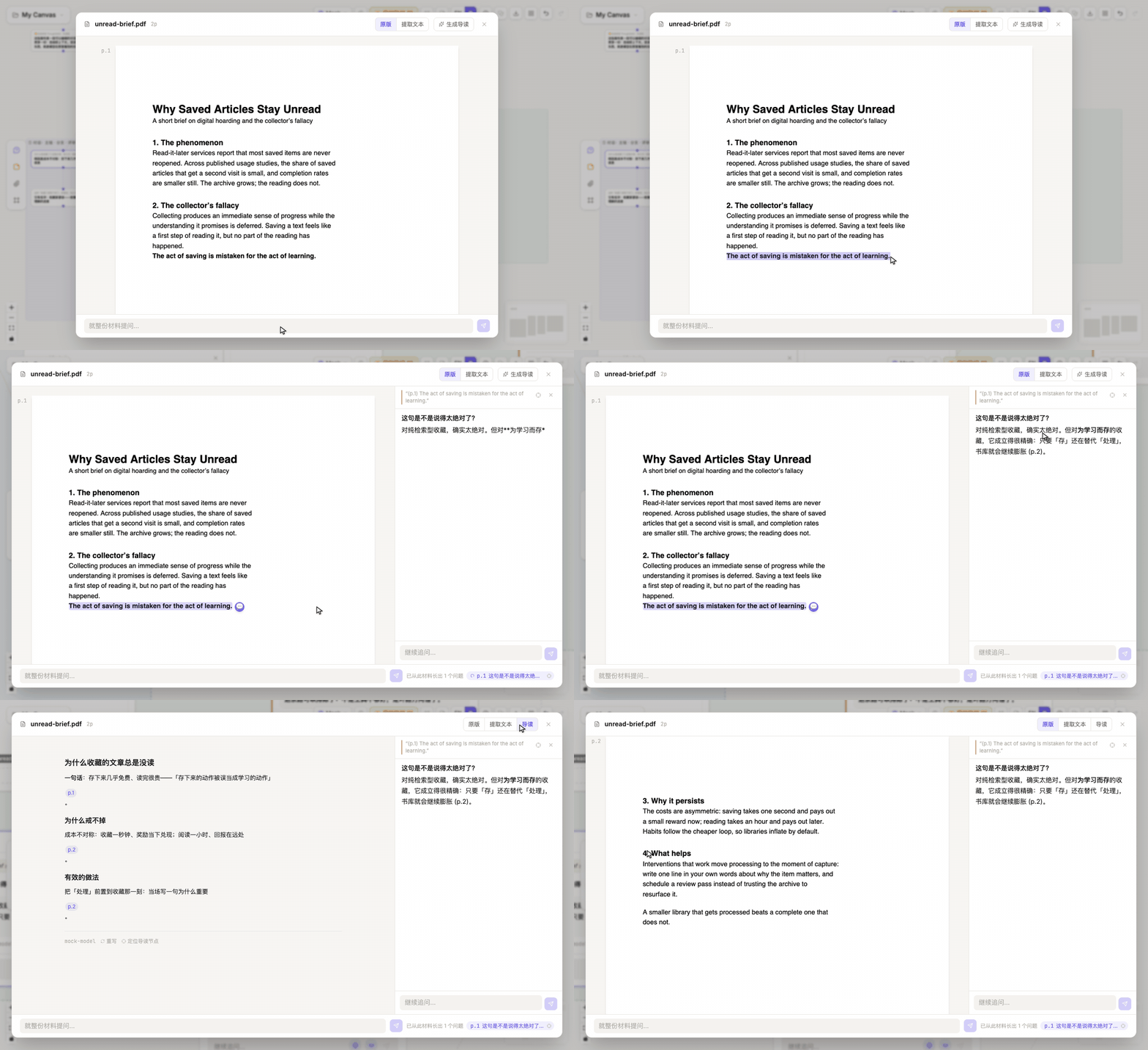
阅读 PDF 并直接提问
- 双击 PDF 节点打开阅读器;
- 选中文字,或框选一个图像区域;
- 针对所选内容提问;
- 在阅读侧栏查看回答;
- 点击画布节点上的页码标记,返回来源页。
摘取可复用证据
摘出的段落或图片区域会成为独立画布节点,同时保留来源信息。后续可以把它连接到新的问题,而不必反复附上整份文档。
其他材料操作
- 为长文档生成带页码跳转的导读;
- 粘贴 URL,保留带时间戳的链接快照;
- 加入 Markdown 便签,记录自己的判断;
- 添加图片,由已配置的视觉模型生成伴随文字,供纯文本模型继续使用;
- 不直接支持的演示文稿格式,先导出为 PDF 或 HTML。
文件始终是来源,摘取节点则是被选中的证据。区分两者后,后续上下文更容易检查。