
安装与快速开始
ThoughtDAG 把 LLM 对话变成一张可编辑的图。每个节点是一轮问答,连进节点的内容决定模型下一次真正看到什么。
从一个问题开始
安装桌面版
macOS
使用 Homebrew:
bash
brew install --cask thoughtdagmacOS 构建已经签名和公证,也可以从官方下载页获取。
Windows 与 Linux
在下载页选择对应安装包。Windows 构建暂未签名,系统可能显示 SmartScreen 提示。
不到一分钟了解界面
下面是真实应用录屏:从文档提问、移除不需要的上下文路径、从完整回答缩放到地图,再打开备份与导出控制。
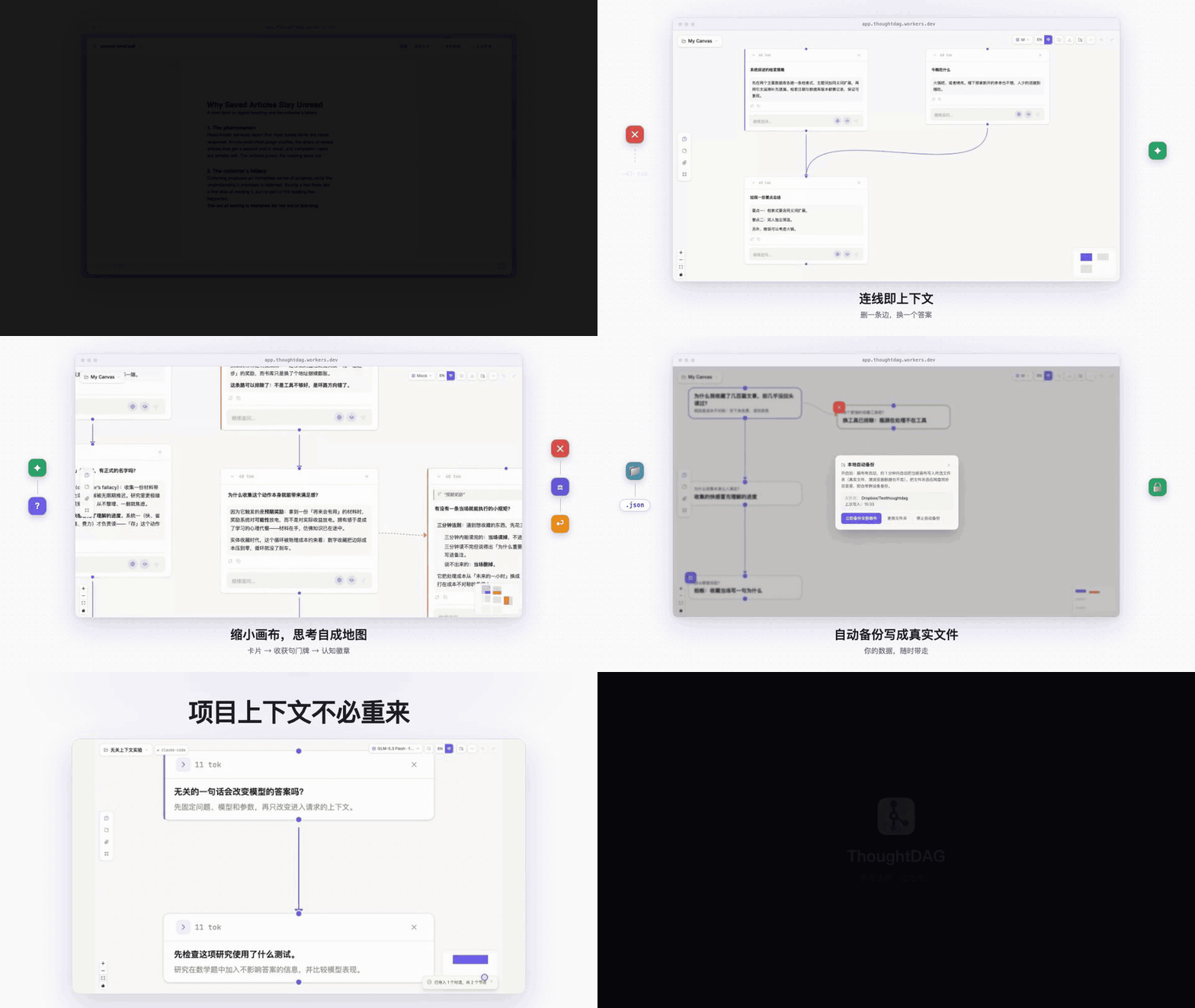
第一次打开:选择开始方式
首次页面提供四个入口。你可以先浏览示例和现有工作,再决定是否连接模型。
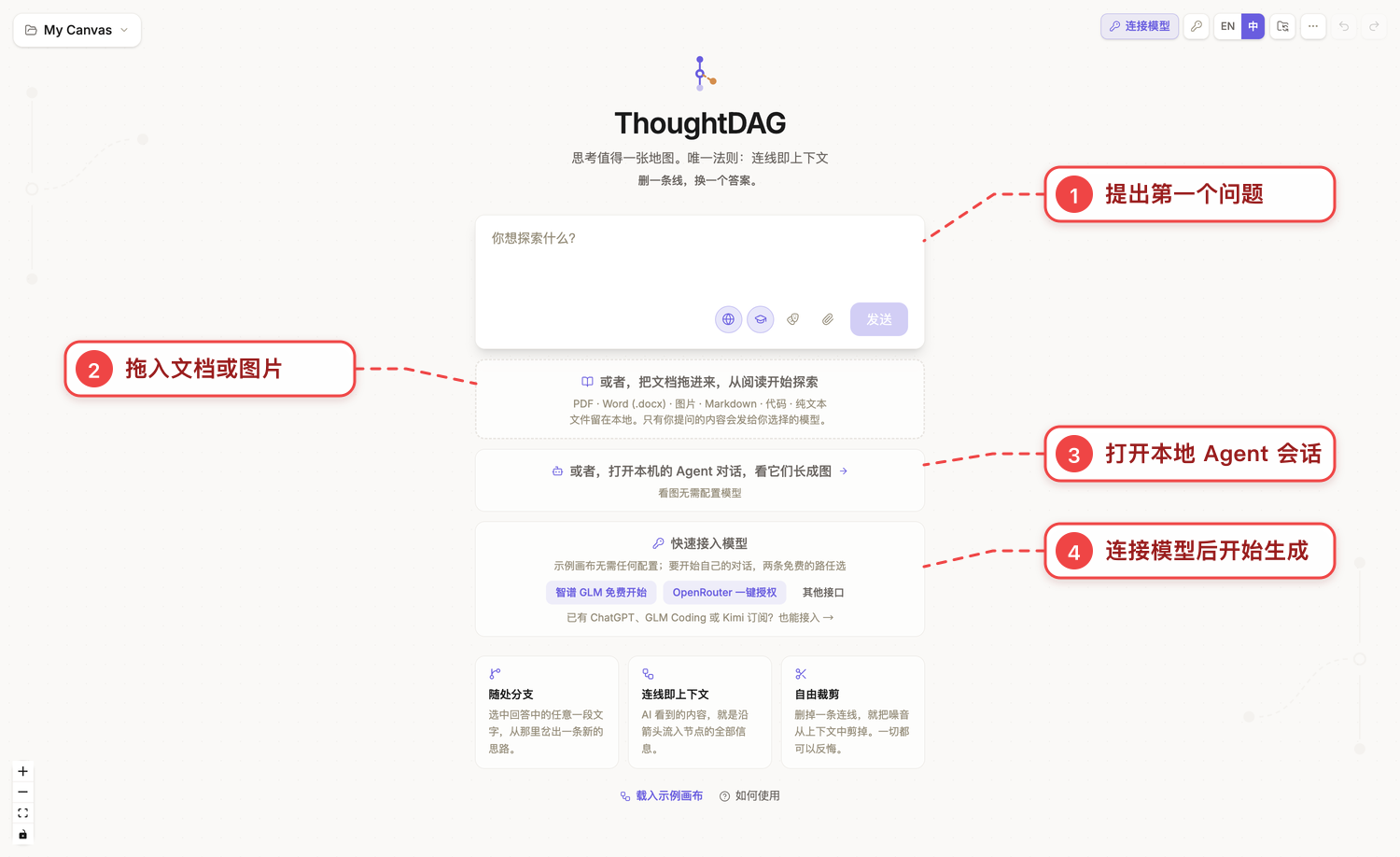
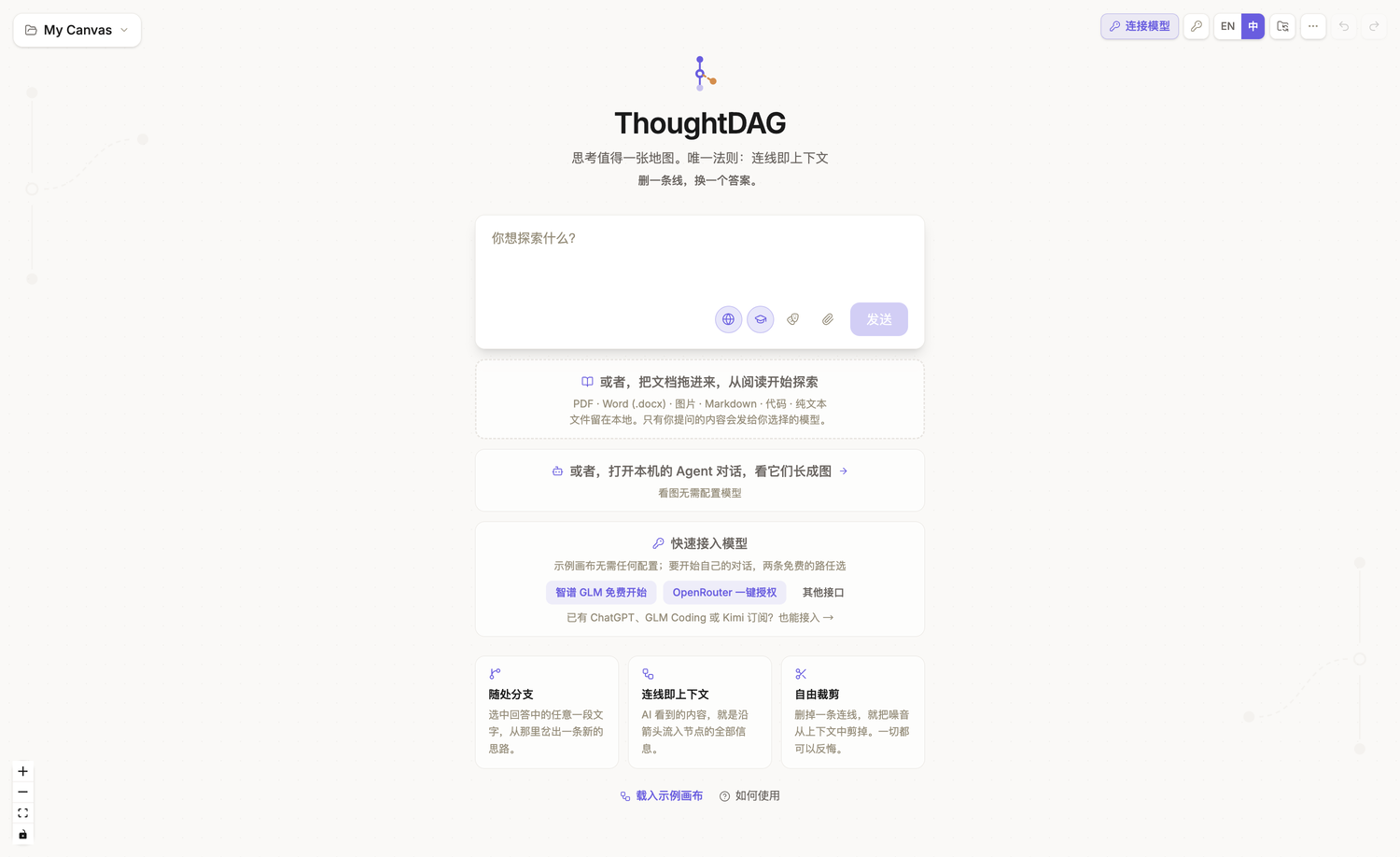
红色说明框与虚线是文档标注,不属于 ThoughtDAG 界面。查看无标注截图。
- 提出问题:连接模型后,从一个真实问题建立第一张图;
- 加入材料:拖入 PDF、图片或其他文件。打开和阅读不需要模型,提问与识读需要模型;
- 打开本地 Agent 会话:进入 Agent 对话地图,查看镜像图不需要模型;
- 连接模型:为生成回答、识读图片和凝练内容准备模型。
如果只想先认识软件,页面下方的载入示例画布无需任何配置。
连接第一个模型
需要生成内容时,点击连接模型。选择一种方式即可,不需要同时配置所有入口。
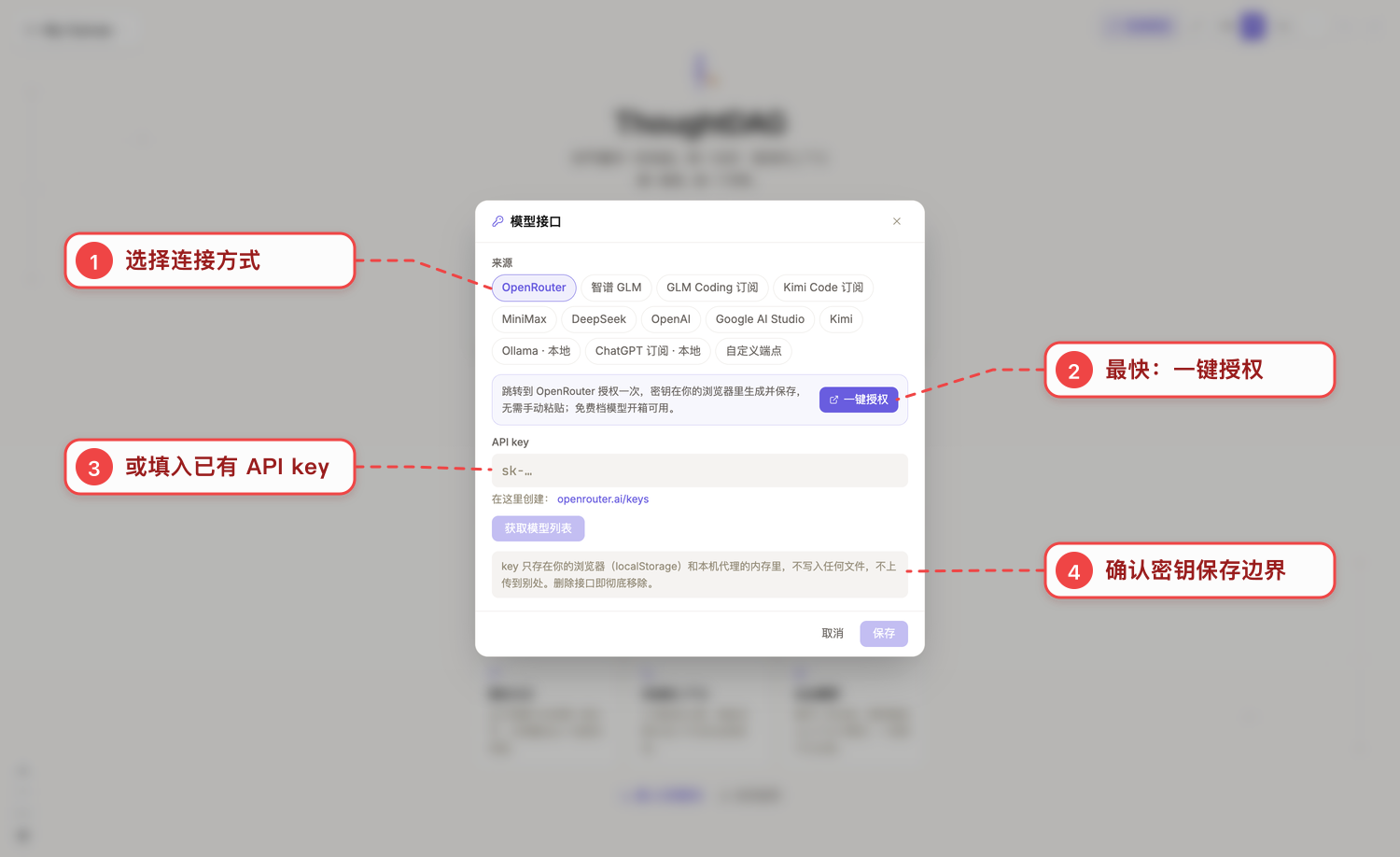
截图中的红色说明框是文档标注。查看无标注截图。
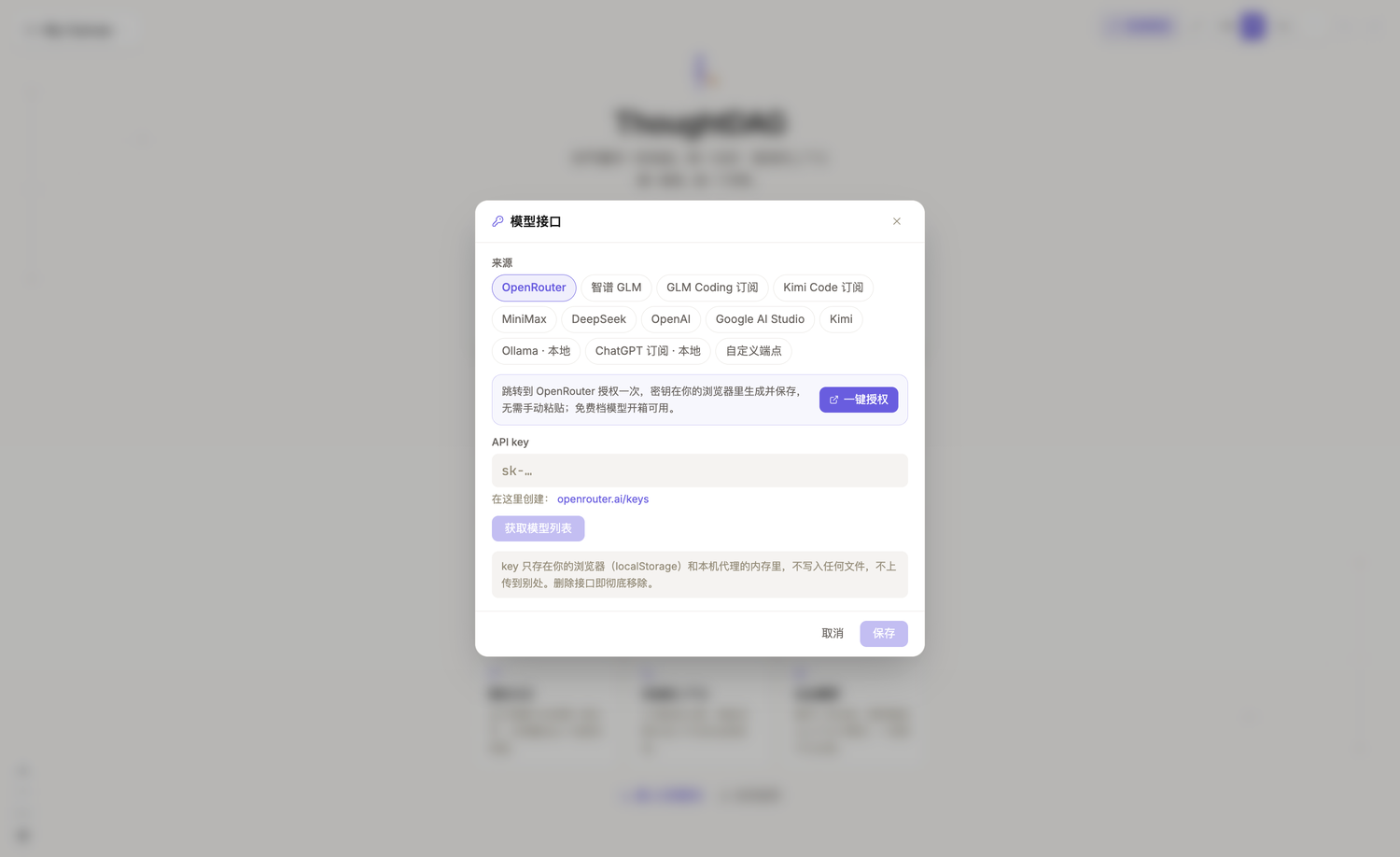
- 最快开始:使用界面中的一键授权;
- 已有 API key:选择对应服务商预设并粘贴 key;
- 本地模型:选择 Ollama,或使用自定义 endpoint。
完成流程是:选择入口 → 授权或填写 key → 获取模型列表 → 勾选模型 → 保存。连接信息的保存边界会显示在窗口中;服务商、订阅、本地模型和开发者配置见连接模型。
接下来
- 加载示例画布,或者提出第一个真实问题;
- 进入认识界面,了解工具栏、节点、连线和侧栏;
- 如果要继续本地 Agent 工作,查看 Agent 对话地图配置。
其他运行方式
在线 Demo
在线 Demo适合快速查看基本交互,但它是功能子集,不能访问本地桌面会话或文件夹备份。
从源码运行
bash
npm install
npm run server
npm run dev打开 http://localhost:5173。模型接口可以直接在应用内配置,因此 .env 不是必需的。