
画布、导航与分区
浏览画布
- 按住鼠标中键或右键拖动:平移画布;按住空格再左键拖动也可以;
- 滚轮或捏合:缩放;
- 触控板:在 ⋯ 菜单打开「滚轮平移画布」,之后双指滑动平移、捏合缩放、⌘/Ctrl 加滚动也缩放;Magic Mouse 用 Control 加点击打开右键菜单;
- 左键拖动空白处:框选多个节点;
- 拖动节点:调整位置。
右下角小地图和画布底部的缩放控件,也可以用来浏览大型图。
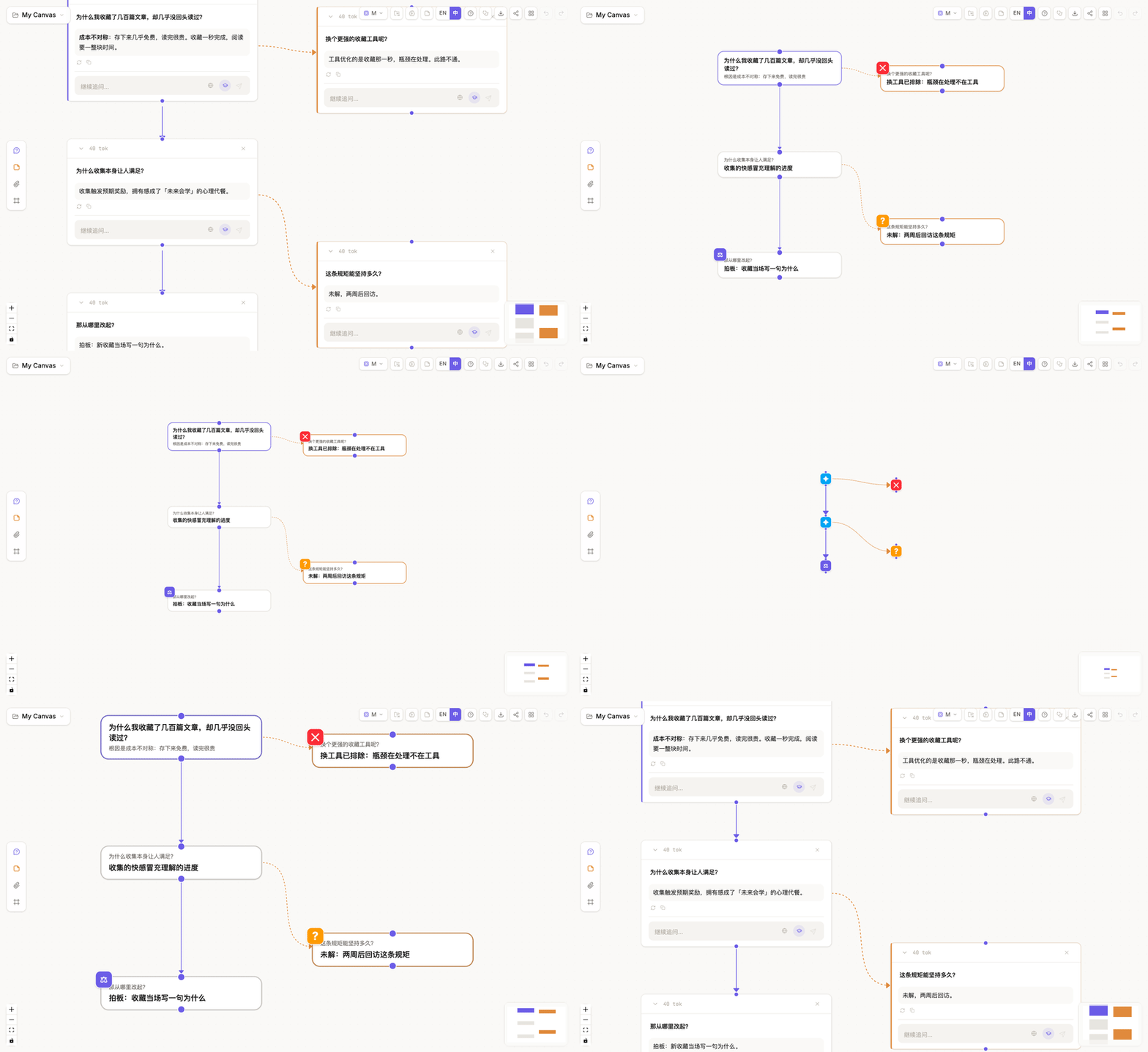
改变阅读距离
缩小画布时,节点会从完整卡片变为简洁的收获句门牌,再变为图标级标记。节点位置与连线保持不变。语义缩放只改变展示,不会改变模型上下文。
进入地图层或图标层后,画布底部会出现两个入口:导出思路地图与继续上次思路。
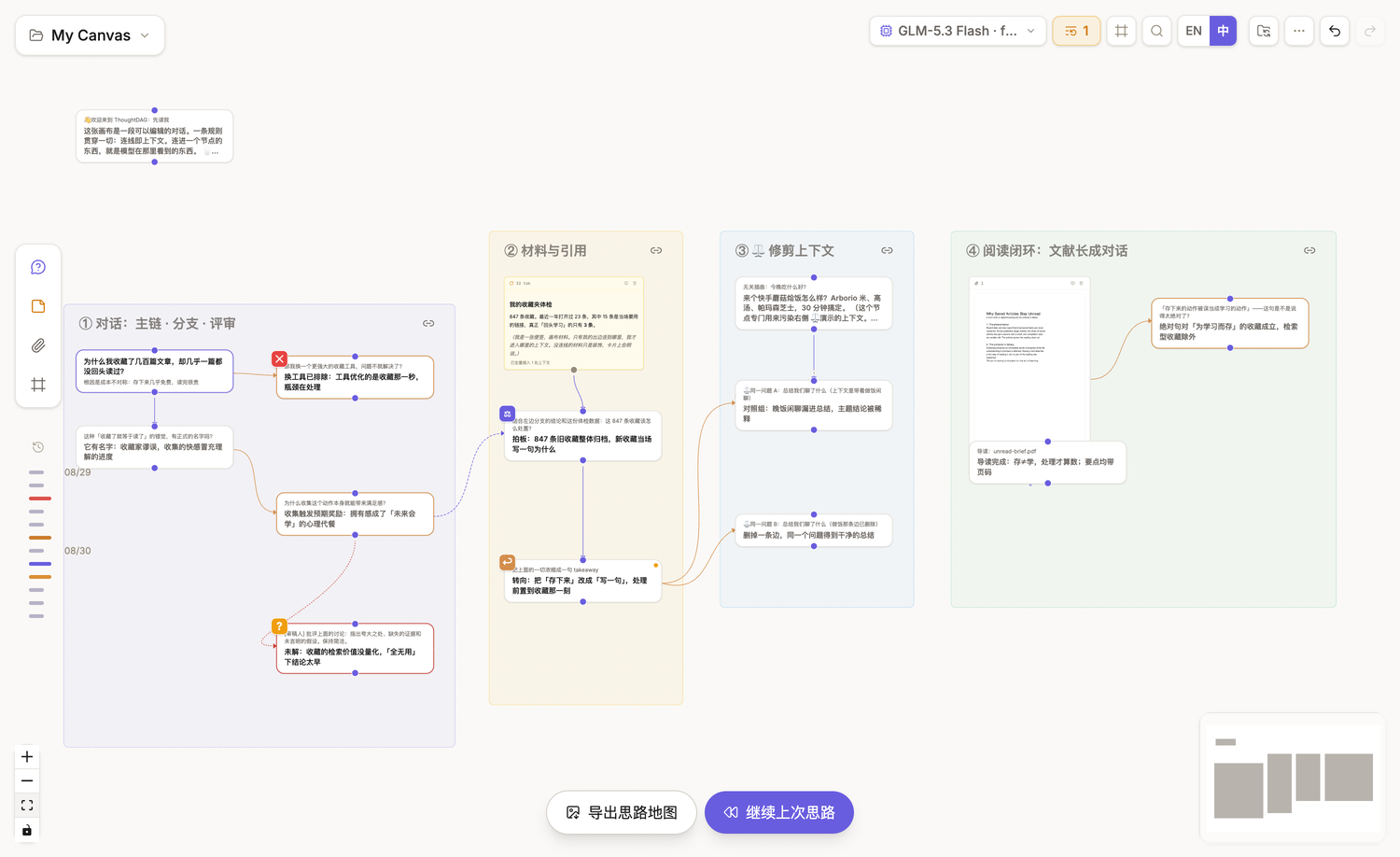
从画布生成思路地图
点击导出思路地图,ThoughtDAG 会把当前节点、连线、材料与关键标记重新排成一张可分享的图片,而不是截取当前屏幕。
你可以:
- 手填公开标题、说明与署名,或让当前模型起草文字;
- 在规范重排与手排之间切换;
- 调整旋转、纸色、图面语言、字号、统计、时间墨色与日期;
- 检查信息流缩略图,再下载 PNG。
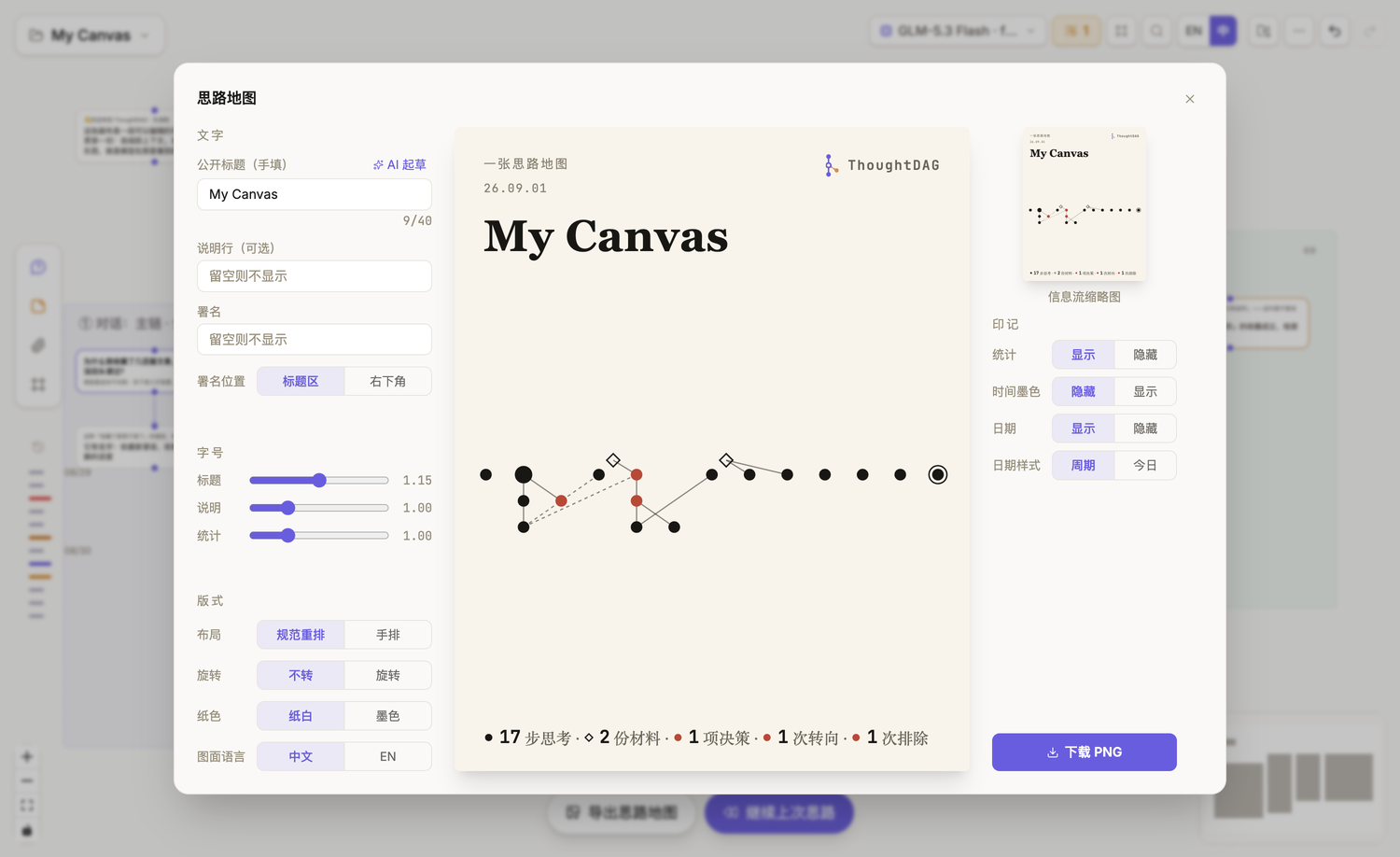
导出只建立分享图片,不会移动画布节点,也不会改变上下文。
继续上次思路
鼠标停在继续上次思路上,地图会提示最近活跃的对话节点。点击后,画布会飞回该节点、恢复到可阅读缩放,并打开它的侧栏。
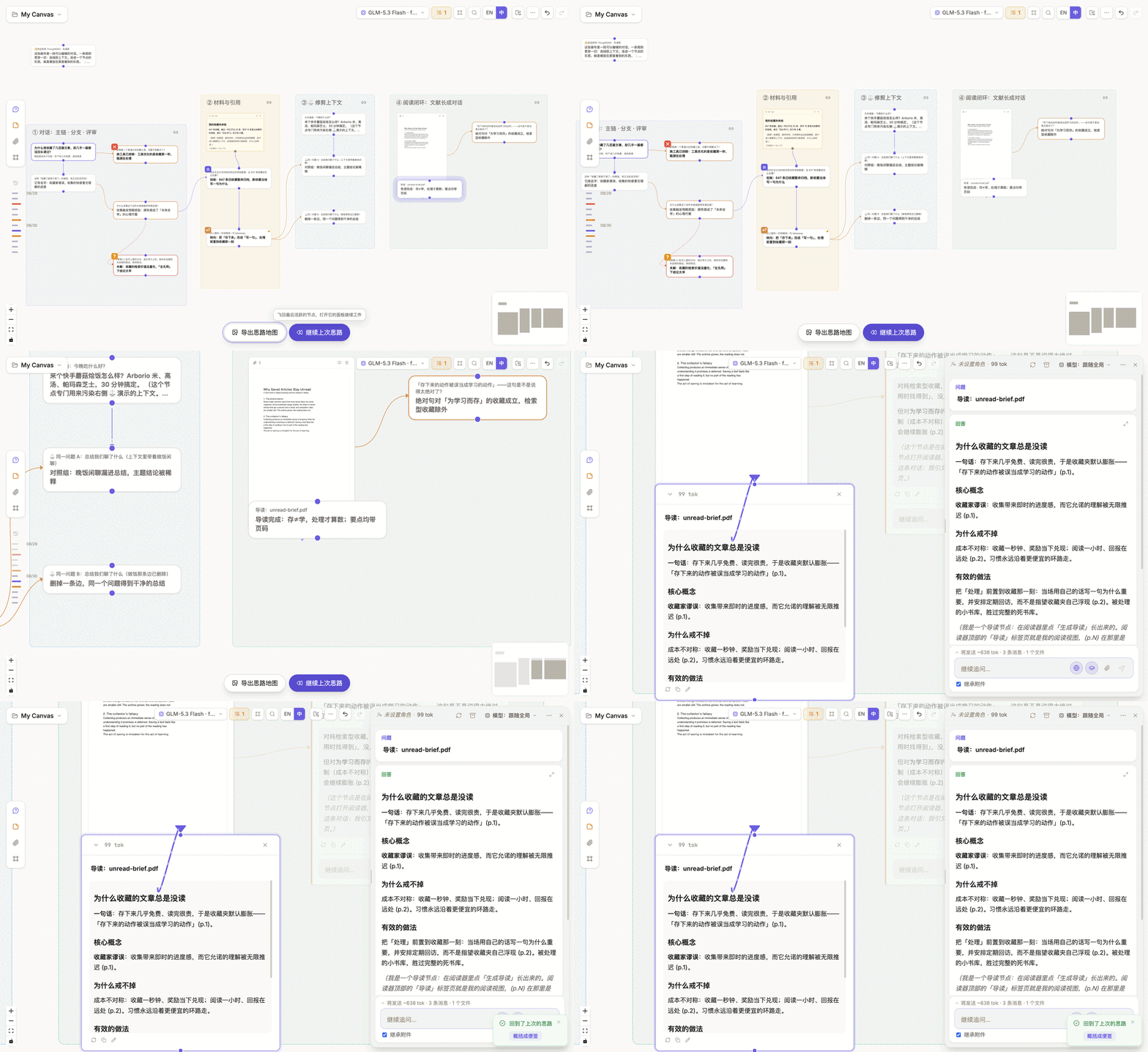
到达后可以直接追问,也可以选择概括成便签。生成的概括会作为未连线便签落在画布上:可以编辑或删除,但不会自动进入模型上下文。
如果你明确知道要找哪个节点,使用下面的搜索与键盘导航;如果只是隔了一段时间回来继续,使用继续上次思路。
找到节点
- 点击右上角的搜索按钮,或按
Cmd+F/Ctrl+F,查找问题、回答、便签、高亮、链接或材料名; - 输入关键词后,不匹配的节点会淡出。使用
↑/↓选择结果,按Enter飞到节点并打开侧栏中的命中位置; - 点击一个节点后,它通向根节点的结构路径会高亮;
- 使用方向键沿结构连线移动,按
Esc逐层退出。完整按键参见键盘快捷键; - 已有分区框时,右上角会出现分区导航按钮,用于在命名区域之间跳转。
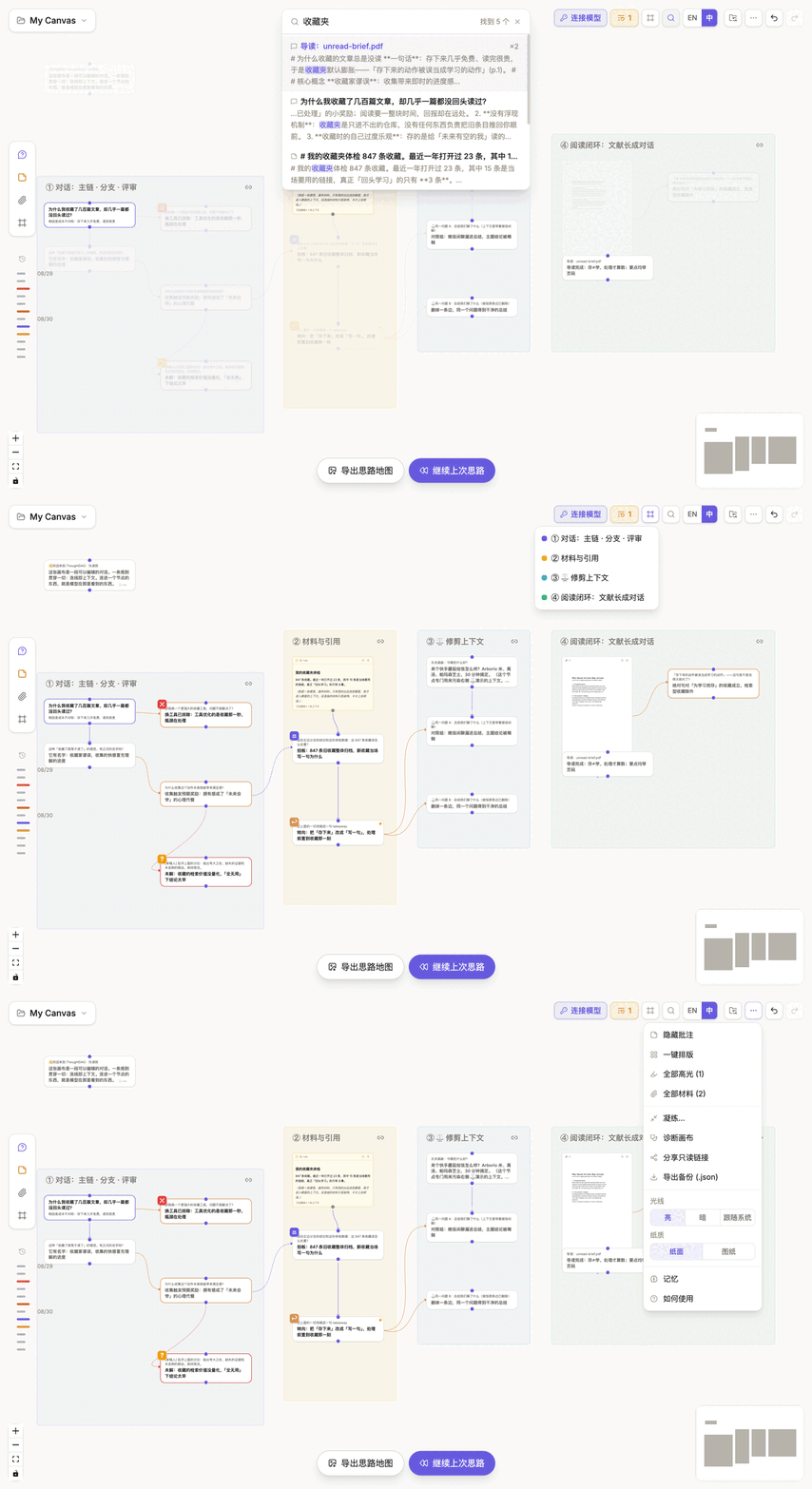
上图依次展示:搜索节点 → 分区导航 → 更多操作中的一键排版。
整理布局
一键排版位于右上角的“更多操作”菜单。确认后,它会遵循连线方向,让同一对话链纵向对齐、分支向侧面展开。多选工具栏中的对齐只整理局部,不重排整张图。两者都只改变位置,不改变上下文,也不会移动或改动分区框:分区框停在你画的位置,排版后跑到框外的节点,拖动分区框重新包住即可。
使用分区框
分区框用于命名和视觉分组。当多条分支仍属于同一项目,但需要清晰分区时使用:点击或拖动左侧材料栏最下方的分区框按钮,把框放到画布上,再编辑标题和颜色。
分区框右上角的链条按钮控制拖动关系:已链接时,拖动分区框会带动框内节点;未链接时,只移动框本身。已有分区后,可以通过上图右上角的分区导航直接跳转。隐藏标注只会简化视图,不会删除内容。
多选工具栏
用左键在空白处框选两个以上节点后,画布顶部会出现选择工具栏,并显示节点数、估算 token 和高亮数量。
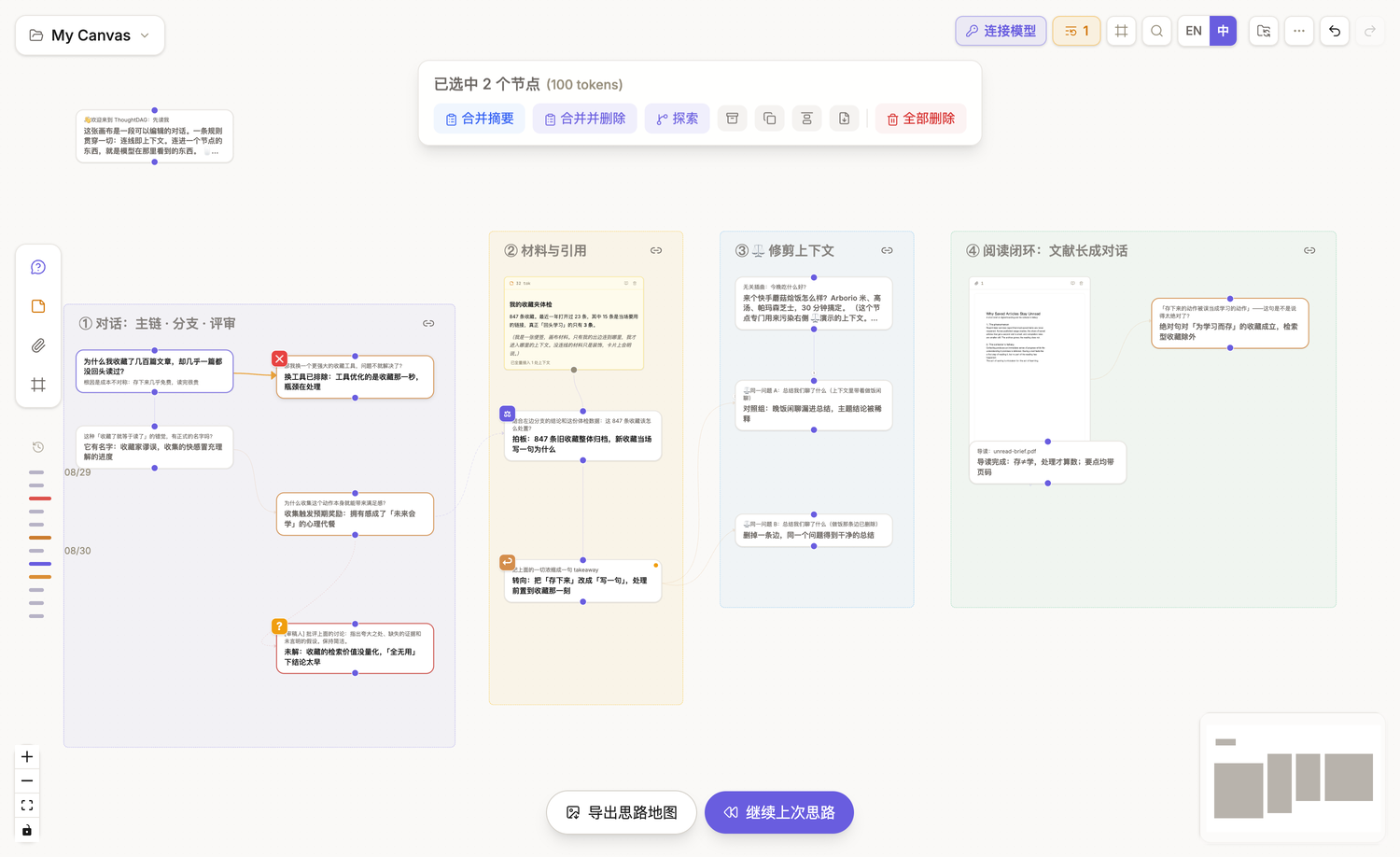
常用操作直接显示文字;归档、复制、对齐与导出使用图标,鼠标停留时会显示名称。下表说明每个操作对内容和结构产生的结果。
| 操作 | 结果 |
|---|---|
| 合并摘要 | 保留原节点,建立综合节点 |
| 合并并删除 | 建立综合节点,再删除所选原节点 |
| 串联高光 | 当选区含高亮时,把所选高亮串成带来源的内容 |
| 探索 | 以整个选区作为材料,提出一个新问题 |
| 归档 | 保留节点,但让它们退出上下文遍历 |
| 复制 | 复制选区及选区内部连线,不携带跨出选区的连线 |
| 对齐 | 按箭头关系整理局部位置 |
| 导出 .md | 把所选节点导出为 Markdown |
| 删除全部 | 删除选区;执行前会确认 |
点击画布空白处或按 Esc 可以退出多选。
其中,探索会建立新的对话分支,合并摘要与串联高光会建立新的内容表示,归档会改变上下文遍历,导出 .md则属于数据与分享。
画布与恢复
通过画布菜单新建、重命名、切换或删除画布。每张画布分别保存图、材料、布局和历史。互不共享上下文的工作使用不同画布;仍属于同一项目的方向使用分支或分区框。
使用 Cmd+Z / Ctrl+Z 和重做恢复近期操作。需要跨会话恢复时,启用自动文件夹备份。